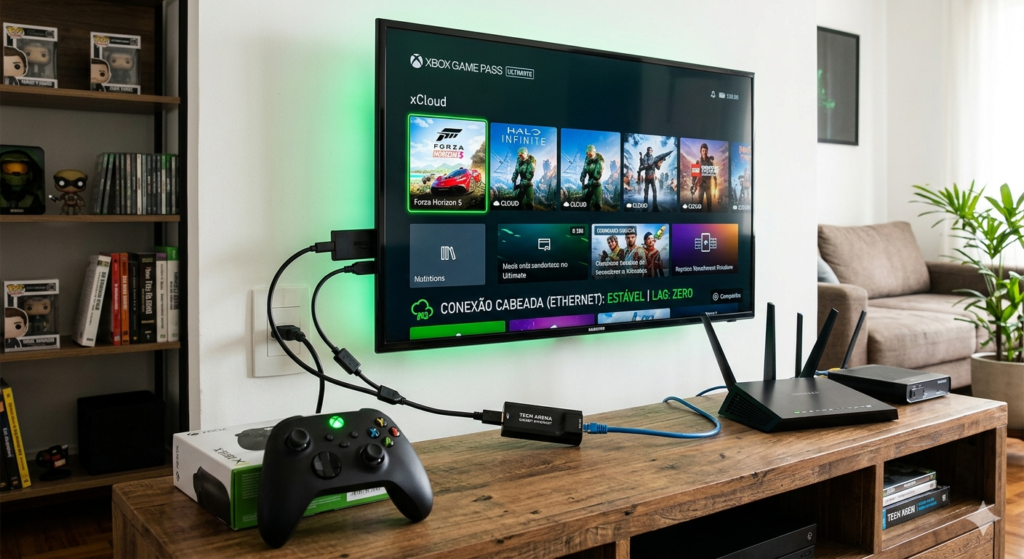
Você sabia que o seu Amazon Fire TV Stick pode se transformar em um “console Xbox” potente, sem que você precise gastar milhares de reais em hardware? Com o Xbox Cloud Gaming (xCloud), isso é possível.
No entanto, a maioria dos usuários que tenta instalar o app nativamente no Fire Stick desiste em poucos minutos devido ao input lag (atraso entre o comando no controle e a ação na tela) e travamentos constantes na imagem.
Neste guia completo do Tech Arena, vamos te mostrar o passo a passo exato para configurar o xCloud no seu Fire Stick e, mais importante, quais acessórios são obrigatórios para eliminar o lag e ter uma experiência fluida em 2026.
O Segredo para Jogar sem Lag: Esqueça o Wi-Fi
Antes de irmos para a configuração, precisamos alinhar as expectativas. O xCloud transmite jogos pesados em tempo real. Qualquer oscilação na sua rede Wi-Fi resultará em travamentos.
Para jogar com qualidade de console no Fire Stick, a regra de ouro em 2026 continua sendo: Conexão Cabeada. O Bluetooth do controle e o Wi-Fi de 2.4GHz do Fire Stick brigam pela mesma frequência, gerando uma interferência terrível.
O Kit Sobrevivência para xCloud no Fire Stick
Para fazer funcionar direito, você vai precisar destes itens (clique nos links para conferir os melhores preços que mineramos para você):
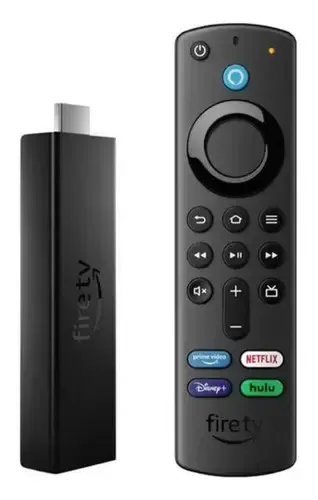
Amazon Fire TV Stick: Recomendamos o modelo 4K ou 4K Max (Ger. 2) para melhor processamento de vídeo.
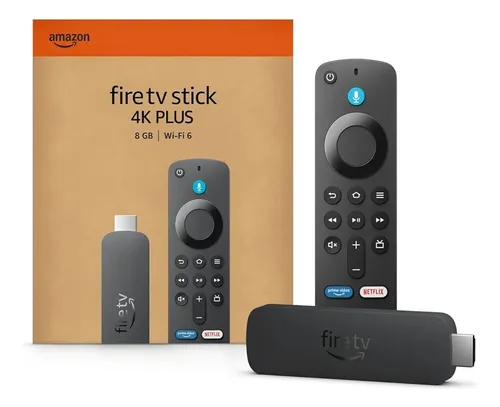
- Tipo de controle remoto: De voz. | Capacidade de armazenamento de 8 GB para armazenar aplicativos e conteúdos. | Memória…
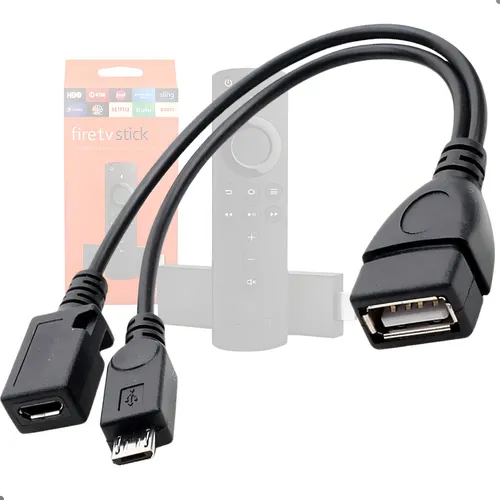
- Cabo de 20 cm com conector Micro USB macho para USB A fêmea. | Utilizável com teclado e mouse USB e outros dispositivos.
Adaptador Ethernet USB: Para conectar o cabo de rede vindo do seu roteador diretamente no Fire Stick via cabo OTG.
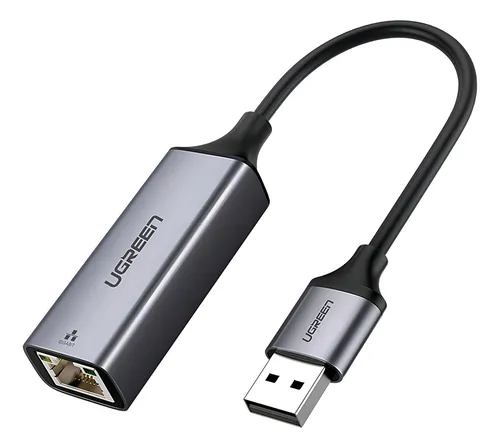
- Taxa de transmissão de dados de até 1000 Mbps para transferências rápidas. | Interface USB 3.0 com velocidade de até 5 G…
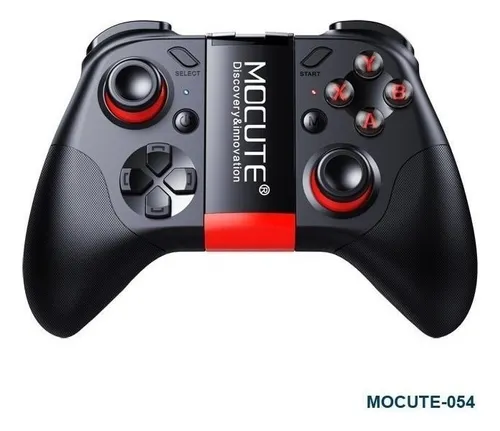
Controle Compatível: Recomendamos o controle oficial do Xbox Series S/X pela compatibilidade nativa, ou opções custo-benefício como o 8BitDo Ultimate.
Passo a Passo: Configuração do Hardware e Eliminação do Lag
Siga esta ordem exata para garantir que o Fire Stick reconheça a rede cabeada antes do Wi-Fi.
Fase 1: A Conexão Física (O segredo do Lag Zero)
Desligue o Fire TV Stick da energia.
Conecte a ponta macho do Cabo OTG no Fire TV Stick.
Conecte o cabo de energia original do Fire Stick na porta fêmea micro-USB do Cabo OTG.
Na porta USB-A (grande) livre do Cabo OTG, conecte o Adaptador Ethernet
Conecte um cabo de rede (RJ45) vindo do seu roteador no Adaptador Ethernet.
Ligue o Fire TV Stick na TV e na tomada.
Dica do Tech Arena: Vá nas configurações de Rede do Fire TV. Se tudo deu certo, aparecerá “Cabeado” em vez do nome do seu Wi-Fi.
Fase 2: Instalando o App do Xbox (xCloud)
click nesse link para meu vídeo no YouTube https://youtu.be/e3bHToCEYp8?si=cO3YNxhxowGZpBAk
Em 2026, a Amazon e a Microsoft já estreitaram laços, mas o app nativo pode variar de região. A forma mais garantida é via sideloading ou pela Appstore oficial se disponível.
No menu inicial, vá em Pesquisar e busque por “Downloader”. Instale este app laranja.
Vá nas Configurações do Fire TV > Meu Fire TV > Opções do Desenvolvedor
Nota: Se esta opção não aparecer, vá em “Sobre” e clique no nome do seu dispositivo 7 vezes rapidamente
Ative “Instalar aplicativos desconhecidos” para o app Downloader.
Abra o Downloader e digite a URL direta para o APK mais recente do Xbox Game Pass (recomendamos sites confiáveis como APKMirror).
Baixe e instale o aplicativo.
Fase 3: Pareando o Controle
Coloque seu controle (Xbox ou 8BitDo) em modo de pareamento Bluetooth.
No Fire TV, vá em Configurações > Controles e Dispositivos Bluetooth > Outros Dispositivos Bluetooth > Adicionar Dispositivos Bluetooth
Selecione o seu controle na lista.
Dicas Finais do Tech Arena para Performance Máxima
Mesmo com cabo, sua TV pode estar adicionando lag. Siga estas dicas
Ative o “Modo Jogo” (Game Mode) da sua TV: Isso desativa o processamento de imagem da TV, reduzindo drasticamente o atraso visual. É obrigatório!
Use um Hub USB Alimentado (Opcional): Se você quiser conectar um controle com fio e o adaptador ethernet ao mesmo tempo, e notar que o Fire Stick está reiniciando, o Cabo OTG comum pode não estar dando conta da energia. Nesse caso, use um Hub USB que tenha entrada para energia própria
Organização: Use fitas de velcro para prender o emaranhado de cabos (OTG + Adaptador) atrás da TV para um setup limpo.
Conclusão: Vale a pena?
Com o investimento nos acessórios certos (Cabo OTG + Adaptador Ethernet), totalizando muitas vezes menos de R$ 100,00, você transforma um dispositivo de streaming de entrada em uma máquina de jogos de última geração via xCloud.
A diferença de jogar no Wi-Fi versus Jogar no Cabo com o Fire Stick é brutal. Se você quer competitividade e fluidez, siga este guia do Tech Arena.
Pronto para montar seu setup? Confira os links abaixo com os melhores preços e comece a jogar hoje mesmo!